 BeineLab
Начало работы
Первый вход и интерфейс
Как попасть внутрь, где что лежит и что прячется под кнопкой с вашим именем.
Вход и регистрация
Форма входа — на главной странице сайта, вкладки «Вход» и «Регистрация».
- Вход: почта (или старый логин) и пароль, либо кнопка «Войти через Google».
- Регистрация по почте: адрес и пароль от 8 символов → на почту придёт код из 6 цифр → вводите код, и аккаунт готов. Код живёт 20 минут.
- Регистрация по заявке: если сервис работает в этом режиме, вы заполняете логин, пароль и контакт, а доступ открывает администратор. Войдёте с теми же данными, которые указали в заявке.
- Забыли пароль? — ссылка под формой: код на почту, затем новый пароль от 8 символов.
Первый пользователь = новая организацияТот, кто зарегистрировался, становится администратором своей организации. Людей в неё добавляют изнутри — в окне «Команда».
Что где в приложении
Слева — навигация, сверху справа — ваш тариф, кредиты и кнопка с именем.
- 📤 Публикация — большая кнопка, с неё начинается любой пост.
- 📅 Контент-план — календарь и список всего, что запланировано и уже вышло.
- 📊 Аналитика — цифры по подключённым аккаунтам.
- Инструменты: 📦 Распаковка (длинное видео → контент) и ▦ Ресайз (картинка в три формата).
- Работы — дерево проектов: исходное видео, а внутри всё, что из него сделано.
Раздел запоминается в адресе страницы: #publish, #plan, #report, #unpack, #resize. Обновление страницы не выкинет вас на главную.
Меню профиля
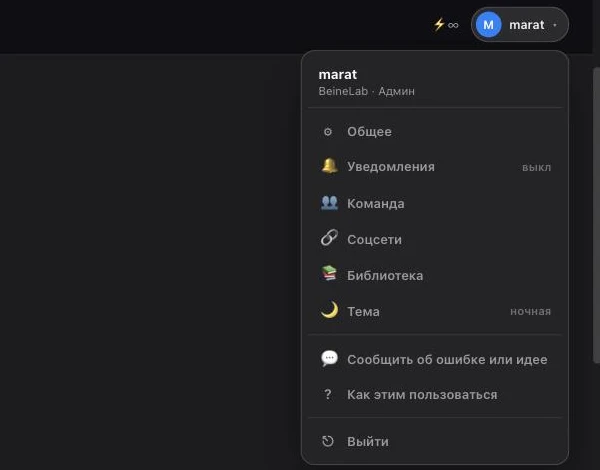
- ⚙ Общее — смена почты и пароля. Новый адрес подтверждается кодом из письма; после смены пароля другие устройства разлогинятся. У аккаунта, заведённого через Google, пароля нет — поля просто не показываются.
- 🔔 Уведомления — пуши «клипы готовы», «пост вышел», «вам назначили задачу». Включаются на каждом устройстве отдельно.
- 👥 Команда — люди, роли и права (подробнее).
- 🔗 Соцсети — подключение аккаунтов (подробнее).
- 📚 Библиотека — все проекты и материалы (подробнее).
- 🌙 Тема — дневная или ночная.
- 💬 Сообщить об ошибке или идее — письмо разработчикам; раздел и браузер прикрепятся сами.
- ? Как этим пользоваться — короткий тур по тому экрану, на котором вы стоите.